Comment utiliser un générateur d'email gratuit
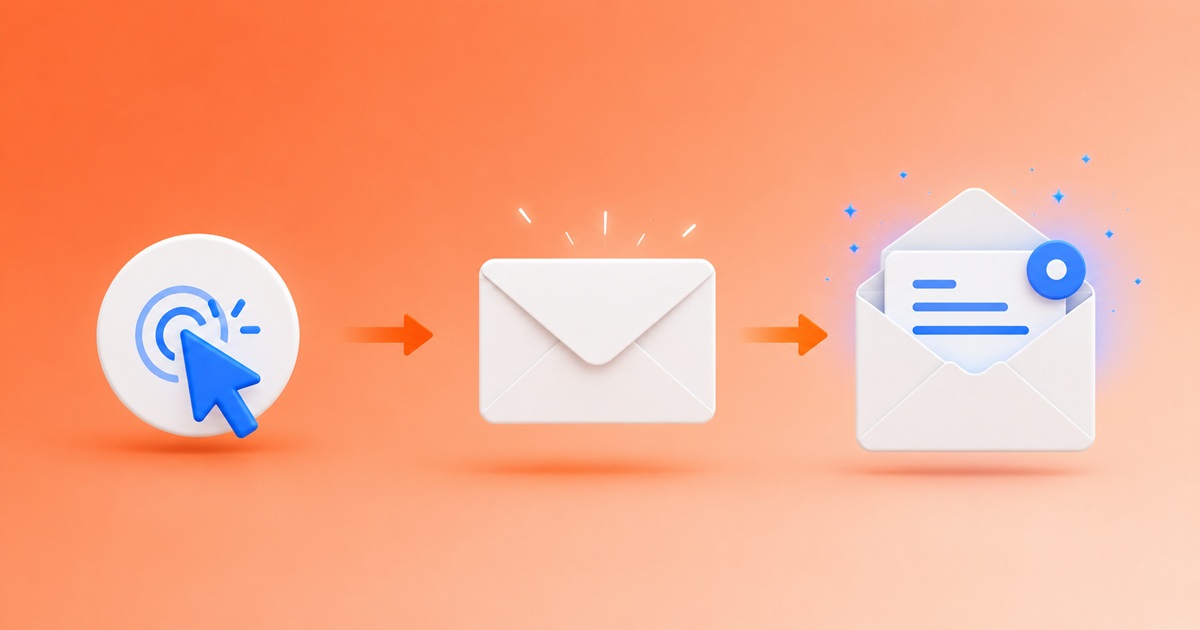
Utiliser un générateur d'email gratuit prend environ dix secondes du début à la fin. Pas de compte à créer, pas de logiciel à installer, pas de carte à saisir. Le guide ci-dessous parcourt chaque étape — plus quelques astuces de power-user que la plupart des gens manquent.
Étape 1 : Ouvrir le générateur d'email
Visitez simplement la page d'accueil. Dès que la page se charge, une adresse email instantanée et aléatoire apparaît en haut de l'écran — quelque chose comme renard-bleu-7@un-de-nos-domaines.com. Cette adresse est déjà active : le courrier envoyé maintenant sera reçu et affiché.
Vous n'êtes pas obligé d'aimer l'adresse aléatoire. Si vous voulez un nom d'utilisateur différent, tapez le vôtre dans le champ. Si vous voulez un domaine différent, choisissez-en un dans le menu déroulant à droite (chaque domaine de la liste est vérifié et accepte actuellement du courrier — voir nouveau domaine pour savoir comment nous les faisons tourner).
Étape 2 : Copier l'adresse
Cliquez sur le bouton vert Copier à côté de l'adresse. Maintenant collez-la là où vous devez vous inscrire — formulaire d'inscription, portail Wi-Fi captif, mur de téléchargement. Pas de limite de débit, pas de quota quotidien — collez-la autant de fois que vous voulez.
Étape 3 : Attendre le courrier (c'est instantané)
N'actualisez pas la page. Notre générateur d'email garde une connexion WebSocket persistante ouverte entre votre navigateur et le serveur de mail, donc dès qu'un message arrive, il apparaît automatiquement dans le panneau de la boîte de réception — généralement dans la seconde qui suit le clic sur Envoyer de l'expéditeur.
Si l'onglet du navigateur est en arrière-plan, vous pouvez activer les notifications de bureau et un son depuis le panneau Paramètres. Vous obtiendrez une popup avec l'expéditeur et l'objet dès qu'un nouveau message arrive, même si vous travaillez dans un autre onglet.
Étape 4 : Ouvrir et lire le message
Cliquez sur n'importe quel message dans la liste pour le déplier. Le corps complet s'affiche comme dans un client mail classique — formatage HTML, images intégrées, liens cliquables. Les pièces jointes (PDF, ZIP, images) apparaissent sous le corps du message avec un lien de téléchargement. Tout est assaini de notre côté, donc ouvrir un message malformé ne peut pas exécuter de scripts dans votre navigateur.
Les codes et les liens de vérification — la raison la plus courante d'utiliser un générateur d'email gratuit — sont juste là dans le texte. Copiez le code, collez-le dans le formulaire d'inscription, et le tour est joué.
Étape 5 : Générer une nouvelle adresse quand vous avez fini
Quand vous en avez fini avec l'adresse actuelle, cliquez sur Générer une nouvelle adresse. Un nouveau nom d'utilisateur aléatoire apparaît, et la boîte de réception se vide. Vous pouvez garder plusieurs adresses ouvertes dans plusieurs onglets — chaque onglet a sa propre boîte indépendante.
Si vous avez utilisé une adresse pour plusieurs sites et voulez repartir à zéro sans la perdre, laissez cet onglet ouvert et ouvrez-en un second. Les deux adresses continuent de recevoir en parallèle.
Astuces de power-user
- Courrier récent. Cliquez sur le bouton Courrier récent pour voir la liste des adresses que vous avez utilisées récemment dans ce navigateur. Utile si vous avez fermé un onglet et voulez revenir à la même boîte.
- Restauration de session multi-onglets. Ouvrez trois adresses dans trois onglets et fermez le navigateur. La prochaine fois, le panneau Sessions propose de restaurer tout le groupe — vous n'avez pas à vous souvenir de chacune.
- Notifications. Activez les notifications popup et sonores indépendamment dans Paramètres. Utile pour les inscriptions où la confirmation peut prendre quelques minutes (certains fournisseurs appliquent une limitation).
- Nom d'utilisateur personnalisé. Parfois un service rejette les noms d'utilisateur qui semblent générés aléatoirement. Tapez-en un plus convivial —
jean.dupont,info,contact— dans le champ. Cela fonctionne toujours comme une adresse générée.
Astuces quand un site rejette l'adresse
Quelques grands fournisseurs maintiennent des listes de blocage de domaines de générateurs d'email. Si votre adresse est rejetée lors de l'inscription, changez de domaine dans le menu déroulant et réessayez — au moins un de nos domaines est presque toujours absent de chaque liste de blocage donnée. Pour une explication plus approfondie, voir éviter le spam grâce à un générateur d'email et bonnes pratiques pour un générateur d'email.
Ce pour quoi vous ne devriez PAS l'utiliser
Un générateur d'email est le bon outil pour des interactions courtes. C'est le mauvais outil pour :
- votre vraie banque, services gouvernementaux, ou tout ce qui est lié à la vérification d'identité ;
- les comptes pour lesquels vous aurez besoin de réinitialiser le mot de passe dans six mois ;
- la 2FA sur les services auxquels vous tenez ;
- envoyer du courrier — c'est un service en lecture seule.
Prêt à essayer ?
Générer une adresse email gratuite maintenant →
Pour le contexte sur ce qu'est réellement un générateur d'email et pourquoi les gens en utilisent un, lisez qu'est-ce qu'un générateur d'email.