So nutzen Sie einen kostenlosen E-Mail-Generator
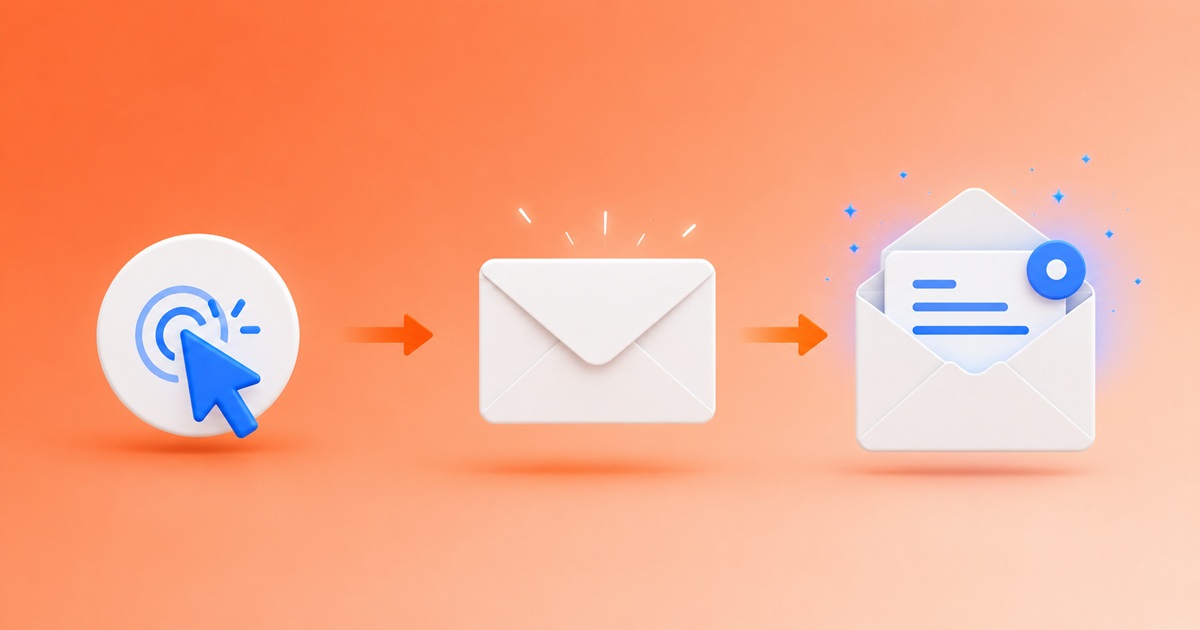
Die Nutzung eines kostenlosen E-Mail-Generators dauert von Anfang bis Ende etwa zehn Sekunden. Es gibt kein Konto zu erstellen, keine Software zu installieren, keine Karte einzugeben. Die folgende Anleitung führt durch jeden Schritt — plus einige Power-User-Tipps, die die meisten Menschen übersehen.
Schritt 1: E-Mail-Generator öffnen
Besuchen Sie einfach die Startseite. In dem Moment, in dem die Seite lädt, erscheint oben auf dem Bildschirm eine zufällige sofortige E-Mail-Adresse — etwa fox-blue-7@one-of-our-domains.com. Diese Adresse ist bereits live: Mail, die jetzt an sie gesendet wird, wird empfangen und Ihnen angezeigt.
Sie müssen die zufällige Adresse nicht mögen. Wenn Sie einen anderen Benutzernamen möchten, geben Sie Ihren eigenen ins Benutzernamenfeld ein. Wenn Sie eine andere Domain möchten, wählen Sie eine aus dem Dropdown rechts (jede Domain in der Liste ist verifiziert und akzeptiert derzeit Mail — siehe neue Domain dazu, wie wir sie rotieren).
Schritt 2: Adresse kopieren
Klicken Sie auf den grünen Kopieren-Button neben der Adresse. Fügen Sie sie nun überall ein, wo Sie sich registrieren müssen — Anmeldeformular, Wi-Fi-Captive-Portal, Download-Tor. Es gibt kein Rate-Limit, kein Tageskontingent — fügen Sie sie an so vielen Stellen ein, wie Sie möchten.
Schritt 3: Auf Mail warten (sie kommt sofort)
Aktualisieren Sie die Seite nicht. Unser E-Mail-Generator hält eine persistente WebSocket-Verbindung zwischen Ihrem Browser und dem Mailserver offen, sodass die Nachricht in dem Moment, in dem sie eintrifft, automatisch im Posteingang erscheint — meist innerhalb einer Sekunde nach dem Klick des Absenders auf Senden.
Wenn der Browser-Tab im Hintergrund ist, können Sie Desktop-Benachrichtigungen und einen Soundton im Einstellungspanel aktivieren. Sie erhalten ein Popup mit Absender und Betreff, sobald eine neue Nachricht eintrifft, auch wenn Sie in einem anderen Tab arbeiten.
Schritt 4: Nachricht öffnen und lesen
Klicken Sie auf eine beliebige Nachricht in der Liste, um sie zu erweitern. Der vollständige Inhalt wird genau wie in einem regulären Mail-Client gerendert — HTML-Formatierung, eingebettete Bilder, klickbare Links. Anhänge (PDFs, ZIPs, Bilder) erscheinen unter dem Nachrichtentext mit einem Download-Link. Alles wird auf unserer Seite bereinigt, sodass das Öffnen einer fehlerhaften Nachricht keine Skripte in Ihrem Browser ausführen kann.
Codes und Verifizierungslinks — der häufigste Grund, warum Menschen einen kostenlosen E-Mail-Generator nutzen — stehen direkt im Text. Code kopieren, ins Anmeldeformular einfügen, fertig.
Schritt 5: Neue Adresse erzeugen, wenn fertig
Wenn Sie mit der aktuellen Adresse fertig sind, klicken Sie auf Neu erzeugen. Ein neuer zufälliger Benutzername erscheint und der Posteingang leert sich. Sie können mehrere Adressen in mehreren Browser-Tabs offen halten — jeder Tab hat seinen eigenen unabhängigen Posteingang.
Wenn Sie eine Adresse für mehrere Seiten verwendet haben und einen sauberen Start ohne sie zu verlieren möchten, lassen Sie diesen Tab offen und öffnen einen zweiten. Beide Adressen empfangen parallel weiter.
Power-User-Tipps
- Letzte Mail. Klicken Sie auf den Letzte-Mail-Button, um eine Liste der zuletzt in diesem Browser verwendeten Adressen zu sehen. Nützlich, wenn Sie einen Tab geschlossen haben und zum gleichen Posteingang zurückkehren möchten.
- Multi-Tab-Sitzungswiederherstellung. Öffnen Sie drei Adressen in drei Tabs und schließen den Browser. Beim nächsten Öffnen bietet das Sitzungspanel an, die gesamte Gruppe wiederherzustellen — Sie müssen sich nicht an jede einzelne erinnern.
- Benachrichtigungen. Aktivieren Sie Popup- und Sound-Benachrichtigungen unabhängig in den Einstellungen. Nützlich für Anmeldungen, deren Bestätigung einige Minuten dauern kann (einige Anbieter drosseln).
- Eigener Benutzername. Manchmal lehnt ein Dienst «zufällig aussehende» Benutzernamen ab. Geben Sie einen freundlicheren ein —
john.doe,info,contact— er funktioniert trotzdem als generierte Adresse.
Tipps, wenn eine Seite die Adresse ablehnt
Einige große Anbieter pflegen Sperrlisten für E-Mail-Generator-Domains. Wenn Ihre Adresse bei der Anmeldung abgelehnt wird, wechseln Sie die Domain im Dropdown und versuchen es erneut — mindestens eine unserer Domains fehlt fast immer auf irgendeiner Sperrliste. Für eine ausführlichere Erklärung siehe Spam vermeiden mit einem E-Mail-Generator und Best Practices für einen E-Mail-Generator.
Wofür Sie ihn NICHT verwenden sollten
Ein E-Mail-Generator ist das richtige Werkzeug für kurze Interaktionen. Es ist das falsche Werkzeug für:
- Ihre echte Bank, Behördendienste oder alles, was mit Identitätsverifizierung verbunden ist;
- Konten, bei denen Sie in sechs Monaten Passwort-Resets benötigen werden;
- 2FA bei Diensten, die Ihnen wichtig sind;
- Mail senden — dies ist ein reiner Empfangsdienst.
Bereit zu testen?
Jetzt eine kostenlose E-Mail-Adresse erzeugen →
Für Hintergrundinformationen darüber, was ein E-Mail-Generator tatsächlich ist und warum Menschen ihn nutzen, lesen Sie Was ist ein E-Mail-Generator.