Hoe je een gratis e-mailgenerator gebruikt
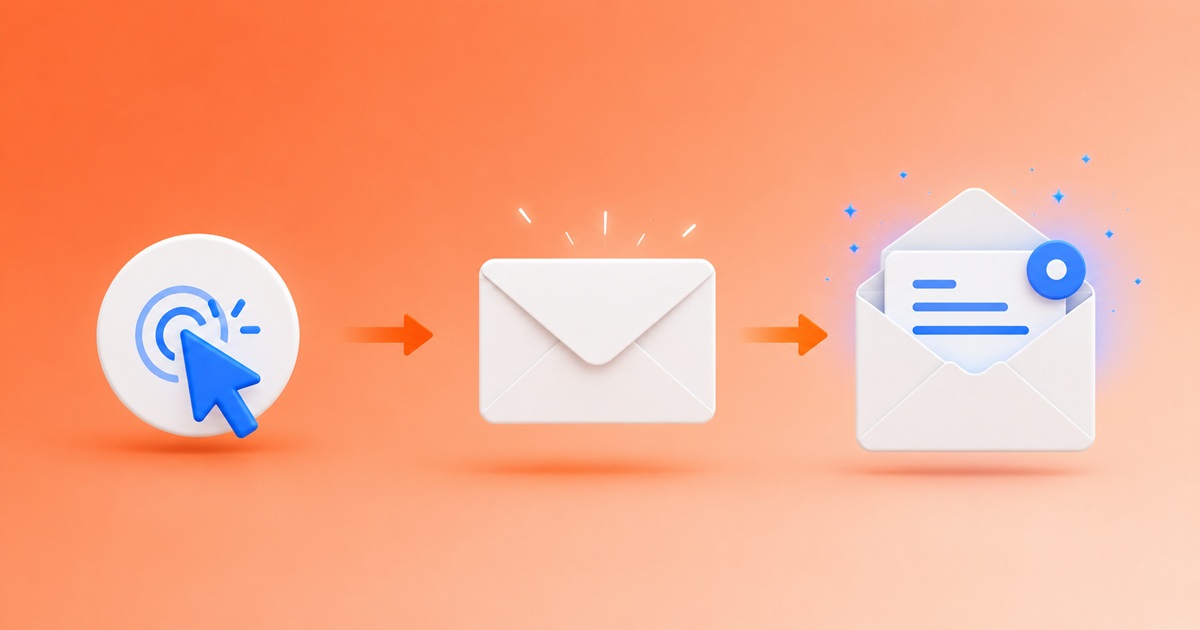
Het gebruik van een gratis e-mailgenerator duurt van begin tot einde ongeveer tien seconden. Geen account om aan te maken, geen software om te installeren, geen kaart om in te voeren. De gids hieronder doorloopt elke stap — plus een paar power-user tips die de meesten missen.
Stap 1: Open de e-mailgenerator
Bezoek gewoon de homepage. Zodra de pagina laadt, verschijnt er bovenaan het scherm een willekeurig direct e-mailadres — iets als fox-blue-7@one-of-our-domains.com. Dat adres is al live: post die er nu naar wordt verzonden, wordt ontvangen en aan jou getoond.
Je hoeft het willekeurige adres niet mooi te vinden. Als je een andere gebruikersnaam wilt, typ je je eigen in het gebruikersnaamveld. Als je een ander domein wilt, kies je er een uit de dropdown rechts (elk domein in de lijst is geverifieerd en accepteert op dit moment post — zie nieuw domein voor hoe we ze roteren).
Stap 2: Kopieer het adres
Klik op de groene Kopieer-knop naast het adres. Plak het nu waar je je ook moet registreren — een aanmeldformulier, een captive Wi-Fi-portal, een downloadmuur. Geen rate-limit, geen dagelijks quotum — plak het op zoveel plekken als je wilt.
Stap 3: Wacht op post (het is direct)
Vernieuw de pagina niet. Onze e-mailgenerator houdt een persistente WebSocket-verbinding open tussen je browser en de mailserver, dus zodra er een bericht binnenkomt, verschijnt het automatisch in het inboxpaneel — meestal binnen een seconde nadat de afzender op Verzenden klikt.
Als het browsertabblad op de achtergrond staat, kun je in het paneel Instellingen desktopmeldingen en een geluid inschakelen. Je krijgt een popup met afzender en onderwerp zodra er een nieuw bericht binnenkomt, zelfs als je in een ander tabblad werkt.
Stap 4: Open en lees het bericht
Klik op een bericht in de lijst om het uit te klappen. De volledige inhoud wordt net als in een gewone mailclient gerenderd — HTML-opmaak, ingebedde afbeeldingen, klikbare links. Bijlagen (PDF's, ZIP's, afbeeldingen) verschijnen onder de berichtinhoud met een downloadlink. Alles wordt aan onze kant opgeschoond, dus een verkeerd geformatteerd bericht openen kan geen scripts in je browser uitvoeren.
Codes en verificatielinks — de meest voorkomende reden waarom mensen een gratis e-mailgenerator gebruiken — staan gewoon in de tekst. Kopieer de code, plak hem in het aanmeldformulier en je bent binnen.
Stap 5: Genereer een nieuw adres als je klaar bent
Als je klaar bent met het huidige adres, klik je op Genereer nieuw. Er verschijnt een nieuwe willekeurige gebruikersnaam en de inbox wordt geleegd. Je kunt meerdere adressen tegelijk openhouden in meerdere browsertabbladen — elk tabblad heeft zijn eigen onafhankelijke inbox.
Als je één adres voor meerdere sites hebt gebruikt en met een schone lei wilt beginnen zonder het oude te verliezen, laat dan dat tabblad openstaan en open een tweede. Beide adressen blijven parallel ontvangen.
Power-user tips
- Recente Post. Klik op de knop Recente Post om een lijst te zien van adressen die je recent in deze browser hebt gebruikt. Handig als je een tabblad hebt gesloten en wilt terugkeren naar dezelfde inbox.
- Multi-tab sessieherstel. Open drie adressen in drie tabbladen en sluit de browser. De volgende keer dat je hem opent, biedt het paneel Sessies aan om de hele groep te herstellen — je hoeft ze niet één voor één te onthouden.
- Meldingen. Schakel popup- en geluidsmeldingen onafhankelijk in en uit in Instellingen. Handig voor aanmeldingen waarbij de bevestiging een paar minuten kan duren (sommige providers vertragen).
- Aangepaste gebruikersnaam. Soms weigert een service «willekeurig ogende» gebruikersnamen. Typ dan een vriendelijkere —
john.doe,info,contact— in het gebruikersnaamveld. Het werkt nog steeds als een gegenereerd adres.
Tips wanneer een site het adres weigert
Enkele grote providers houden blocklists bij van e-mailgenerator-domeinen. Als je adres tijdens de aanmelding wordt geweigerd, kies je een ander domein uit de dropdown en probeer je het opnieuw — minstens één van onze domeinen ontbreekt bijna altijd in een willekeurige blocklist. Voor een diepere uitleg, zie vermijd spam met een e-mailgenerator en best practices voor e-mailgenerator.
Waarvoor je het NIET moet gebruiken
Een e-mailgenerator is de juiste tool voor korte interacties. Het is de verkeerde tool voor:
- je echte bank, overheidsdiensten of iets dat aan identiteitsverificatie gekoppeld is;
- accounts waarvoor je over zes maanden wachtwoordresets nodig hebt;
- 2FA bij services waar je om geeft;
- post verzenden — dit is een service die alleen ontvangt.
Klaar om te proberen?
Genereer nu een gratis e-mailadres →
Voor achtergrond over wat een e-mailgenerator eigenlijk is en waarom mensen er een gebruiken, lees wat is een e-mailgenerator.