كيفية استخدام مولّد بريد إلكتروني مجاني
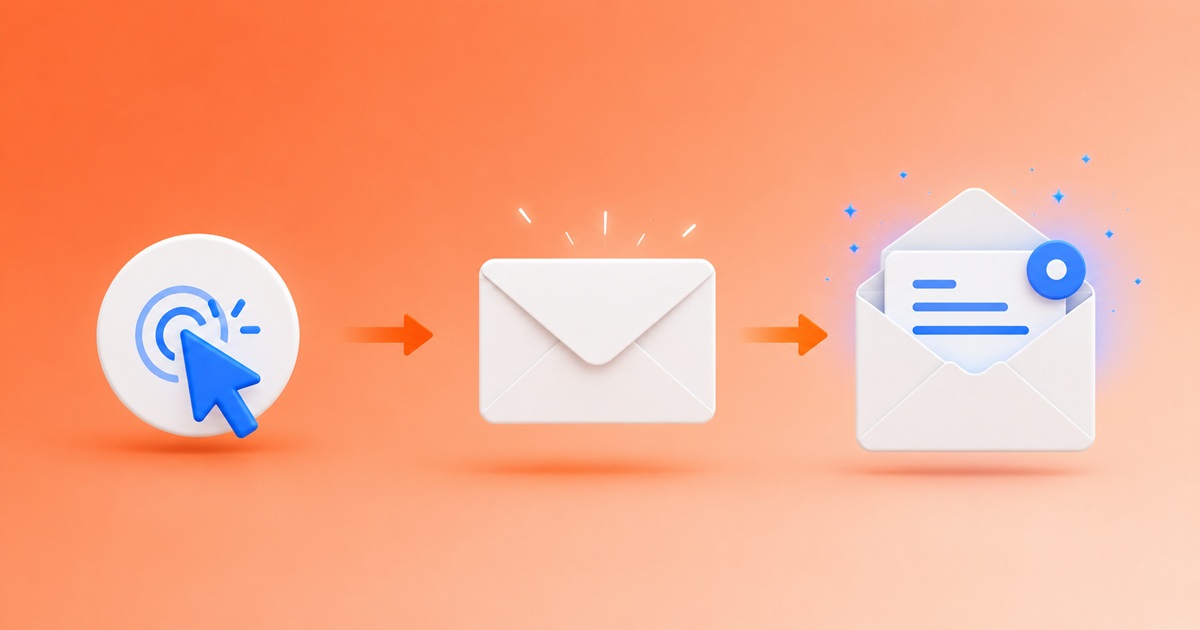
لا يستغرق استخدام مولّد بريد إلكتروني مجاني سوى عشر ثوانٍ من البداية إلى النهاية. لا حساب تنشئه، ولا برنامج تثبّته، ولا بطاقة تُدخل بياناتها. ويشرح الدليل التالي كل خطوة — إضافة إلى بضع نصائح للمستخدمين المتمرّسين يغفل عنها معظم الناس.
الخطوة 1: افتح مولّد البريد الإلكتروني
يكفي أن تزور الصفحة الرئيسية. فما إن تُحمَّل الصفحة حتى يظهر في أعلى الشاشة عنوان بريد إلكتروني فوري عشوائي — شيء مثل fox-blue-7@one-of-our-domains.com. وهذا العنوان نشط بالفعل: أي بريد يُرسَل إليه الآن سيُستقبَل ويُعرَض عليك.
ولست مضطرًا إلى قبول العنوان العشوائي. فإن أردت اسم مستخدم مختلفًا، اكتب ما تشاء في حقل اسم المستخدم. وإن أردت نطاقًا مختلفًا، فاختر واحدًا من القائمة المنسدلة على الجانب (فكل نطاق في القائمة موثّق ويستقبل البريد حاليًا — راجع نطاق جديد لتعرف كيف نبدّل النطاقات).
الخطوة 2: انسخ العنوان
انقر على زر «نسخ» الأخضر بجوار العنوان. ثم الصقه حيث تحتاج إلى التسجيل — نموذج تسجيل، أو بوابة Wi-Fi عامة، أو صفحة تنزيل مشروطة. لا حدّ لمعدل الاستخدام، ولا حصة يومية — الصقه في ما شئت من المواضع.
الخطوة 3: انتظر البريد (وهو فوري)
لا تحدّث الصفحة. فمولّد البريد الإلكتروني لدينا يبقي اتصال WebSocket دائمًا مفتوحًا بين متصفحك وخادم البريد، بحيث تظهر الرسالة في لوحة صندوق البريد تلقائيًا لحظة وصولها — عادةً خلال ثانية واحدة من ضغط المرسِل على «إرسال».
وإن كانت علامة تبويب المتصفح في الخلفية، يمكنك تفعيل الإشعارات المنبثقة على سطح المكتب والإشعارات الصوتية من لوحة الإعدادات. عندئذٍ سيصلك إشعار منبثق باسم المرسِل والموضوع فور وصول رسالة جديدة، حتى لو كنت تعمل في علامة تبويب أخرى.
الخطوة 4: افتح الرسالة واقرأها
انقر على أي رسالة في القائمة لتوسيعها. يُعرَض متن الرسالة كاملًا تمامًا كما في أي برنامج بريد عادي — تنسيق HTML، وصور مضمّنة، وروابط قابلة للنقر. وتظهر المرفقات (ملفات PDF وZIP والصور) أسفل متن الرسالة مع رابط للتنزيل. وكل شيء يُنقّى لدينا، فلا تستطيع الرسالة المشوّهة تشغيل أي نصوص برمجية في متصفحك عند فتحها.
أما رموز التحقق وروابط التحقق — وهي السبب الأكثر شيوعًا لاستخدام مولّد بريد إلكتروني مجاني — فتجدها في نص الرسالة مباشرةً. انسخ الرمز، والصقه في نموذج التسجيل، وقد أتممت الأمر.
الخطوة 5: أنشئ عنوانًا جديدًا عند الانتهاء
حين تنتهي من العنوان الحالي، انقر على إنشاء عنوان جديد. عندها يظهر اسم مستخدم عشوائي جديد، ويُفرَّغ صندوق البريد. ويمكنك إبقاء عدة عناوين مفتوحة في عدة علامات تبويب — فلكل علامة تبويب صندوق بريد مستقل خاص بها.
وإن كنت تستخدم عنوانًا واحدًا في عدة مواقع وأردت بداية نظيفة دون أن تفقده، فاترك تلك العلامة مفتوحة وافتح أخرى جديدة. وسيظل العنوانان يستقبلان الرسائل بالتوازي.
نصائح للمستخدمين المتمرّسين
- البريد الأخير. انقر على زر «البريد الأخير» لترى قائمة بالعناوين التي استخدمتها مؤخرًا في هذا المتصفح. وهو مفيد إن أغلقت علامة تبويب وأردت العودة إلى صندوق البريد نفسه.
- استعادة الجلسات متعددة العلامات. افتح ثلاثة عناوين في ثلاث علامات تبويب ثم أغلق المتصفح. وفي المرة التالية التي تفتحه فيها، تعرض عليك لوحة الجلسات استعادة المجموعة كلها — فلا تحتاج إلى تذكّر كل عنوان على حدة.
- الإشعارات. فعّل الإشعارات المنبثقة والصوتية كلًّا على حدة في الإعدادات. وهذا مفيد في التسجيلات التي قد يستغرق فيها التأكيد بضع دقائق (إذ يبطّئ بعض المزوّدين الإرسال).
- اسم مستخدم مخصص. ترفض بعض الخدمات أحيانًا أسماء المستخدمين «التي تبدو عشوائية». اكتب اسمًا أكثر ألفةً —
john.doeأوinfoأوcontact— في حقل اسم المستخدم. وسيظل يعمل بوصفه عنوانًا مُولَّدًا.
نصائح حين يرفض موقع ما العنوان
يحتفظ عدد قليل من كبار المزوّدين بقوائم حظر لنطاقات مولّدات البريد الإلكتروني. فإن رُفض عنوانك أثناء التسجيل، بدّل النطاق من القائمة المنسدلة وحاول مرة أخرى — فأحد نطاقاتنا على الأقل يغيب دائمًا تقريبًا عن أي قائمة حظر بعينها. ولشرح أعمق، راجع تجنّب البريد العشوائي بمولّد البريد الإلكتروني وأفضل ممارسات مولّد البريد الإلكتروني.
ما لا ينبغي أن تستخدمه فيه
مولّد البريد الإلكتروني هو الأداة الصحيحة للتعاملات القصيرة. لكنه الأداة الخاطئة في الحالات التالية:
- مصرفك الحقيقي، أو الخدمات الحكومية، أو أي شيء مرتبط بالتحقق من الهوية؛
- الحسابات التي ستحتاج فيها إلى إعادة تعيين كلمة المرور بعد ستة أشهر من الآن؛
- المصادقة الثنائية على خدمات تهمّك؛
- إرسال البريد — فهذه خدمة للاستقبال فقط.
مستعد للتجربة؟
أنشئ عنوان بريد إلكتروني مجاني الآن ←
لخلفية عمّا هو مولّد البريد الإلكتروني حقًا ولماذا يستخدمه الناس، اقرأ ما هو مولّد البريد الإلكتروني.