Cách dùng trình tạo email miễn phí
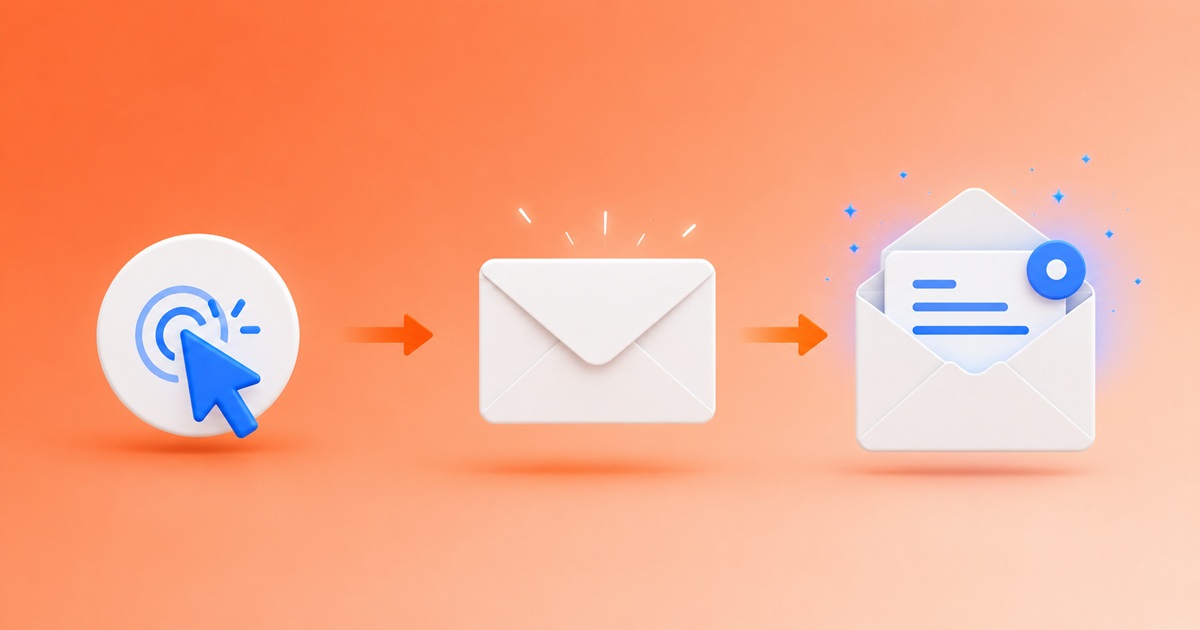
Dùng một trình tạo email miễn phí mất khoảng mười giây từ đầu đến cuối. Không cần tạo tài khoản, không phải cài phần mềm, không phải nhập thẻ. Hướng dẫn dưới đây đi qua từng bước — kèm vài mẹo cho người dùng thành thạo mà đa số bỏ lỡ.
Bước 1: Mở trình tạo email
Bạn chỉ cần vào trang chủ. Ngay khi trang tải xong, một địa chỉ email tức thì ngẫu nhiên sẽ hiện ra ở đầu màn hình — kiểu như fox-blue-7@one-of-our-domains.com. Địa chỉ đó đã hoạt động ngay: thư gửi đến nó lúc này sẽ được nhận và hiển thị cho bạn.
Bạn không nhất thiết phải thích địa chỉ ngẫu nhiên đó. Nếu muốn một tên người dùng khác, hãy tự gõ vào ô tên người dùng. Nếu muốn một tên miền khác, hãy chọn trong danh sách thả xuống bên phải (mọi tên miền trong danh sách đều đã được xác minh và đang nhận thư — xem tên miền mới để biết cách chúng tôi luân phiên chúng).
Bước 2: Sao chép địa chỉ
Bấm nút Sao chép màu xanh lá bên cạnh địa chỉ. Giờ hãy dán nó vào bất cứ nơi nào bạn cần đăng ký — biểu mẫu đăng ký, cổng Wi-Fi công cộng, trang chặn tải xuống. Không có giới hạn tần suất, không có hạn mức mỗi ngày — bạn muốn dán ở bao nhiêu nơi cũng được.
Bước 3: Chờ thư đến (tức thì)
Đừng tải lại trang. Trình tạo email của chúng tôi duy trì một kết nối WebSocket liên tục giữa trình duyệt của bạn và máy chủ thư, nên ngay khi một thư đến, nó sẽ tự động xuất hiện trong khung hộp thư — thường chỉ trong vòng một giây kể từ lúc người gửi bấm Gửi.
Nếu thẻ trình duyệt đang ở chế độ nền, bạn có thể bật thông báo trên máy tính và âm báo trong bảng Cài đặt. Bạn sẽ nhận được một cửa sổ bật lên hiển thị người gửi và tiêu đề ngay khi có thư mới, kể cả khi bạn đang làm việc ở thẻ khác.
Bước 4: Mở và đọc thư
Bấm vào bất kỳ thư nào trong danh sách để mở rộng. Toàn bộ nội dung hiển thị y như trong một trình đọc thư thông thường — định dạng HTML, hình ảnh nhúng, liên kết bấm được. Tệp đính kèm (PDF, ZIP, hình ảnh) xuất hiện bên dưới nội dung thư kèm liên kết tải xuống. Mọi thứ đều được làm sạch ở phía chúng tôi, nên việc mở một thư dị dạng cũng không thể chạy mã script trong trình duyệt của bạn.
Mã và liên kết xác minh — lý do phổ biến nhất khiến người ta dùng trình tạo email miễn phí — nằm ngay trong nội dung thư. Sao chép mã, dán vào biểu mẫu đăng ký, và bạn đã qua cửa.
Bước 5: Tạo địa chỉ mới khi xong việc
Khi đã xong với địa chỉ hiện tại, hãy bấm Tạo email mới. Một tên người dùng ngẫu nhiên mới xuất hiện, và hộp thư được dọn trống. Bạn có thể mở nhiều địa chỉ cùng lúc trong nhiều thẻ trình duyệt — mỗi thẻ có hộp thư độc lập của riêng nó.
Nếu bạn đã dùng một địa chỉ cho vài trang và muốn bắt đầu lại từ đầu mà không mất nó, hãy để thẻ đó mở và mở thêm một thẻ thứ hai. Cả hai địa chỉ đều tiếp tục nhận thư song song.
Mẹo cho người dùng thành thạo
- Thư gần đây. Bấm nút Thư gần đây để xem danh sách các địa chỉ bạn đã dùng gần đây trong trình duyệt này. Rất tiện nếu bạn lỡ đóng thẻ và muốn quay lại đúng hộp thư đó.
- Khôi phục phiên nhiều thẻ. Mở ba địa chỉ trong ba thẻ rồi đóng trình duyệt. Lần sau khi mở lại, bảng Phiên sẽ đề nghị khôi phục cả nhóm — bạn không phải nhớ từng địa chỉ một.
- Thông báo. Bật/tắt riêng thông báo bật lên và âm báo trong Cài đặt. Hữu ích với những lần đăng ký mà thư xác nhận có thể mất vài phút (một số nhà cung cấp hạn chế tốc độ gửi).
- Tên người dùng tùy chỉnh. Đôi khi một dịch vụ từ chối những tên người dùng "trông có vẻ ngẫu nhiên". Hãy gõ một cái thân thiện hơn —
john.doe,info,contact— vào ô tên người dùng. Nó vẫn hoạt động như một địa chỉ được tạo ra.
Mẹo khi một trang từ chối địa chỉ
Vài nhà cung cấp lớn duy trì danh sách chặn các tên miền của trình tạo email. Nếu địa chỉ của bạn bị từ chối lúc đăng ký, hãy đổi tên miền trong danh sách thả xuống rồi thử lại — hầu như luôn có ít nhất một tên miền của chúng tôi vắng mặt trong bất kỳ danh sách chặn đơn lẻ nào. Để hiểu sâu hơn, hãy xem tránh thư rác với trình tạo email và các thực hành tốt nhất với trình tạo email.
Những việc bạn KHÔNG nên dùng nó vào
Trình tạo email là công cụ đúng cho những tương tác ngắn. Nó là công cụ sai cho:
- ngân hàng thật của bạn, dịch vụ công, hay bất cứ thứ gì gắn với xác minh danh tính;
- các tài khoản mà sáu tháng nữa bạn sẽ cần đặt lại mật khẩu;
- xác thực hai lớp cho các dịch vụ bạn coi trọng;
- gửi thư đi — đây là dịch vụ chỉ nhận thư.
Sẵn sàng thử chưa?
Tạo một địa chỉ email miễn phí ngay →
Để hiểu bối cảnh về trình tạo email thực chất là gì và vì sao người ta dùng nó, hãy đọc trình tạo email là gì.